
Como emitir Nota Fiscal no PsiquEasy: passo a passo com imagens
Emitir a nota fiscal faz parte da organização financeira do consultório. No PsiquEasy, você pode preparar a Nota Fiscal de Serviço eletrônica (NFS-e), revisar os dados e acompanhar o resultado da emissão no próprio sistema.
Neste tutorial, você vai aprender a configurar sua empresa, cadastrar um serviço, escolher o pagamento e o tomador, solicitar a emissão e baixar a nota autorizada.
Já configurou sua empresa e os serviços? Comece no passo 5.
As imagens mostram telas do PsiquEasy com dados fictícios e situações simuladas em homologação. Homologação é o ambiente de testes, sem valor fiscal. Para uma emissão válida, confira se o ambiente da sua conta é Produção. Os documentos, valores e cadastros ilustrados não devem ser copiados para uma emissão real.
Antes de começar
Tenha em mãos:
- CNPJ, razão social e endereço fiscal da empresa;
- certificado digital A1, do mesmo CNPJ, em arquivo
.pfxou.p12, e a senha; - informações de tributação e códigos do serviço, confirmados com sua contabilidade;
- cadastro do paciente e de quem receberá a nota;
- atendimento e pagamento correspondentes ao serviço.
O módulo apresentado oferece os perfis MEI e ME/EPP optante pelo Simples Nacional. Confira com sua contabilidade qual perfil corresponde à empresa e as condições para utilizar o Emissor Nacional.
Neste fluxo do PsiquEasy, a emissão exige um pagamento recebido, com data válida, vinculado ao atendimento. O sistema ainda não oferece rateio de pacotes, contratos ou múltiplas cobranças de um mesmo atendimento.
1. Acesse a configuração e cadastre sua empresa
No menu Financeiro, entre em Notas Fiscais. Se for seu primeiro acesso, use o botão Configurar Nota Fiscal. Você também pode acessar Configurações → Configurar NFS-e.
Na área de empresas, clique em Cadastrar empresa ou Começar cadastro.
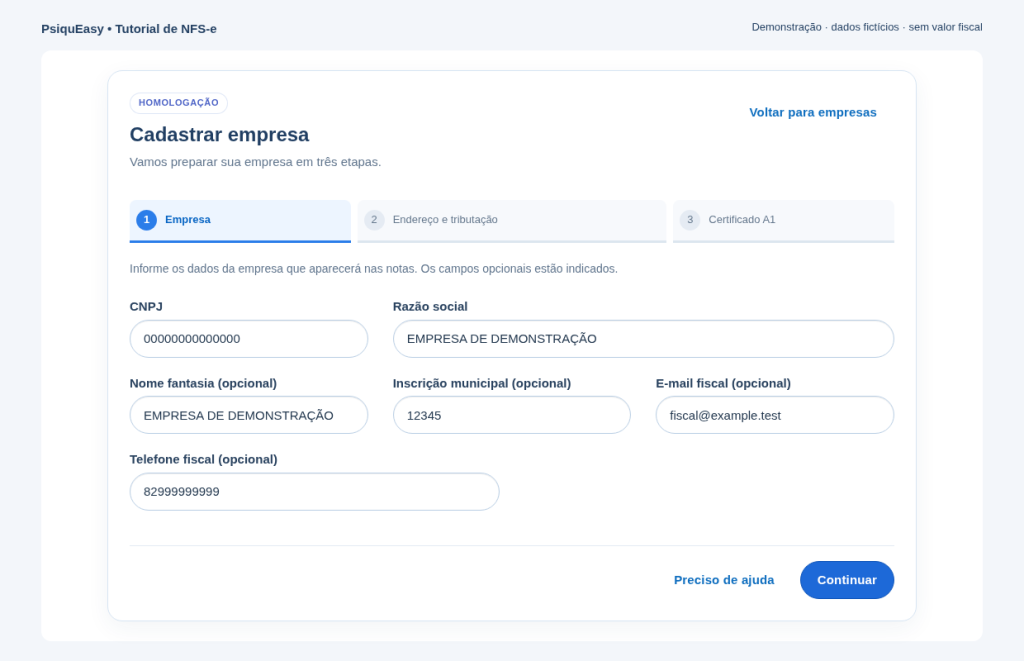
Na primeira etapa do assistente:
- Informe o CNPJ e a razão social.
- Preencha nome fantasia, inscrição municipal, e-mail e telefone fiscal, quando necessário. Os campos opcionais estão identificados na tela.
- Clique em Continuar.
2. Confira o endereço e a tributação
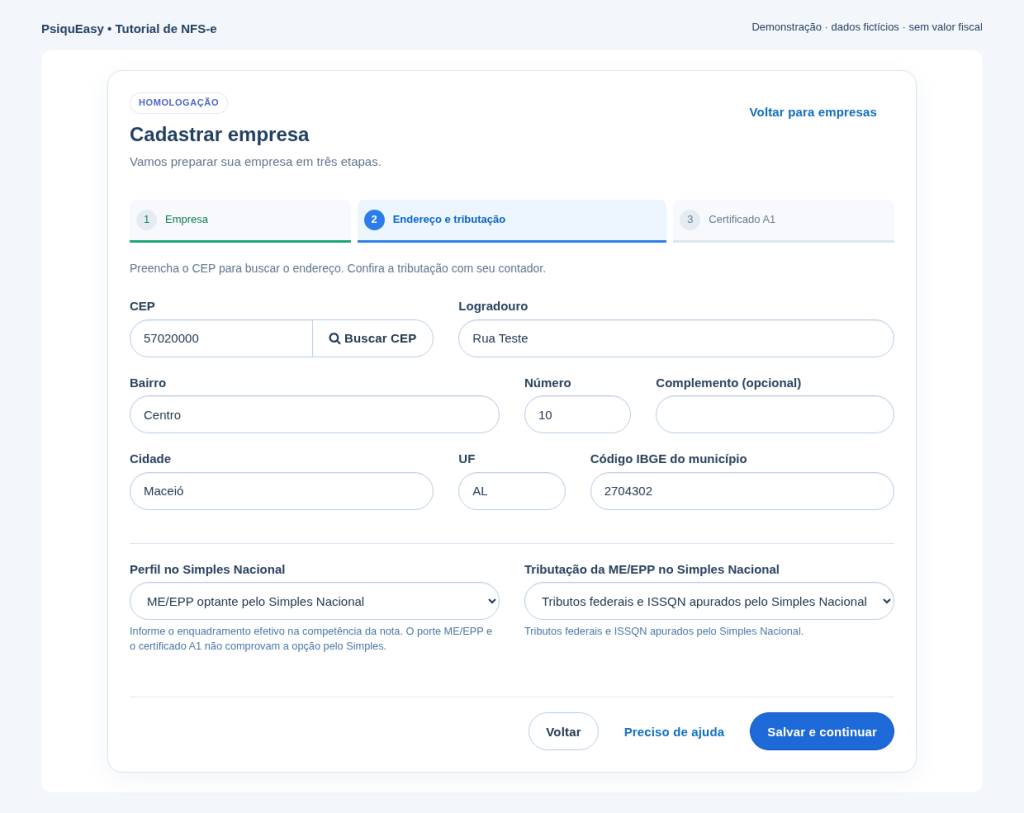
Na etapa Endereço e tributação, informe o CEP e use Buscar CEP. Confira os dados preenchidos e complete número, complemento, cidade, UF e código IBGE do município, conforme solicitado.
Depois, selecione o Perfil no Simples Nacional. Para ME/EPP, confira também o campo Tributação da ME/EPP no Simples Nacional.
Essas escolhas precisam corresponder à situação da sua empresa. Use as informações confirmadas pela contabilidade, sem copiar o enquadramento de outra empresa ou das imagens do tutorial.
Clique em Salvar e continuar para avançar.
3. Envie e valide o certificado A1
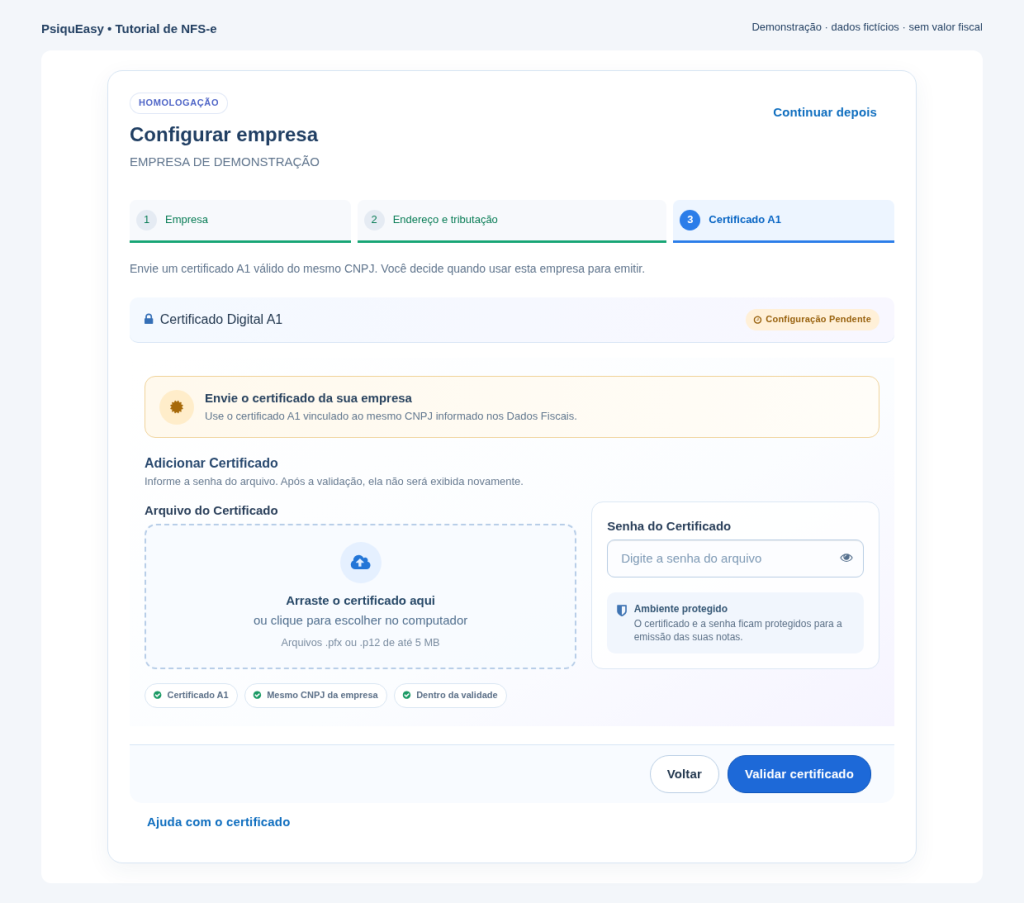
Na etapa Certificado A1:
- Clique na área de upload ou arraste o arquivo do certificado para ela.
- Selecione um arquivo
.pfxou.p12, de até 5 MB. - Digite a Senha do Certificado.
- Clique em Validar certificado.
O certificado precisa estar dentro da validade e pertencer ao mesmo CNPJ da empresa cadastrada. Se houver uma mensagem de erro, confira o arquivo, a senha, o CNPJ e a validade antes de tentar novamente.
Após a validação, siga para o cadastro do serviço. Quando disponível, o assistente apresenta a opção Continuar para cadastrar serviço.
4. Cadastre o serviço e selecione a empresa emissora
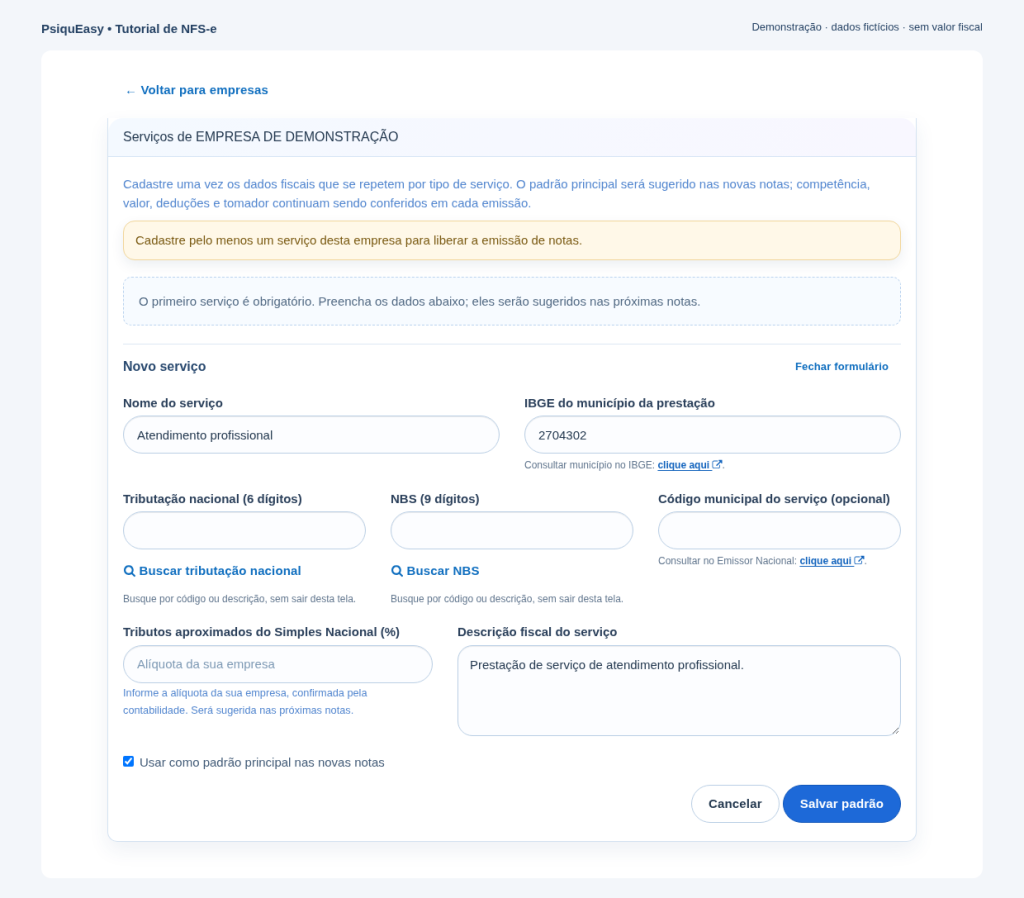
Use Cadastrar serviço ou Serviços para NFS-e, na empresa correspondente. Se já houver serviços cadastrados, clique em Novo serviço para adicionar outro.
Preencha os dados solicitados:
- Nome do serviço: uma identificação que facilite a escolha nas próximas notas;
- IBGE do município da prestação: o município relacionado ao serviço;
- Tributação nacional e NBS: use Buscar tributação nacional e Buscar NBS para localizar os códigos por código ou descrição;
- Código municipal do serviço: quando aplicável;
- Tributos aproximados do Simples Nacional (%): quando o campo aparecer, utilize a informação da contabilidade;
- Descrição fiscal do serviço: descreva objetivamente o serviço prestado, sem prontuário, diagnóstico ou informações clínicas.
Se esse for o serviço mais utilizado, marque Usar como padrão principal nas novas notas. Depois, clique em Salvar padrão.
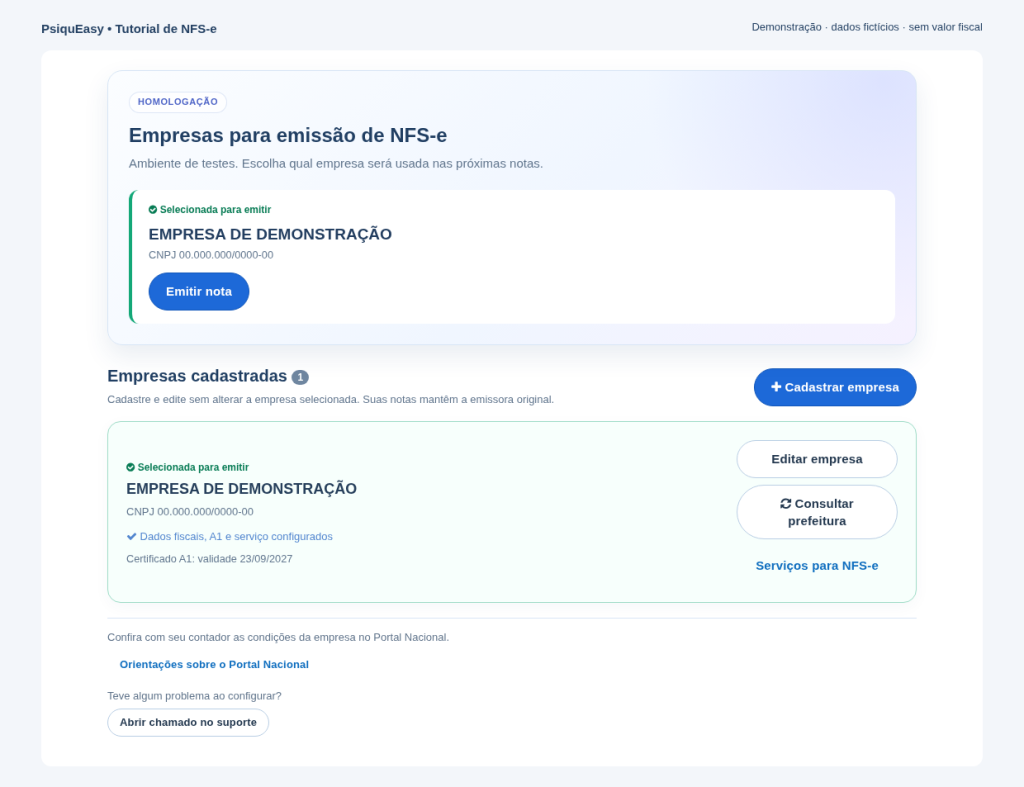
Volte à lista de empresas e confira qual está marcada como Selecionada para emitir. Se necessário, use Usar para emitir na empresa desejada. Ter uma empresa cadastrada não significa que ela já esteja selecionada.
5. Inicie a nota e escolha o pagamento
Entre em Financeiro → Notas Fiscais e clique em Nova nota. Você também pode usar a aba Nova Nota Fiscal ou o botão Emitir nota, na configuração.
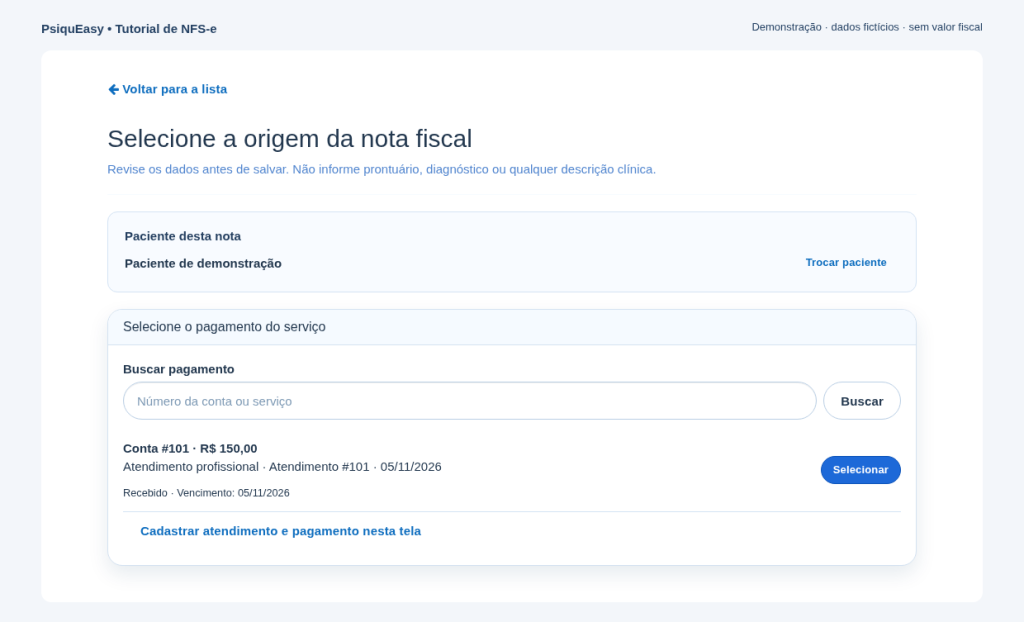
No campo Paciente desta nota, pesquise pelo nome ou CPF e selecione o paciente. O sistema apresentará os pagamentos disponíveis.
Confira o serviço, o valor e o atendimento relacionado. Clique em Selecionar no pagamento correto.
Se houver uma pendência, use Completar aqui. Se precisar registrar a origem, use Cadastrar atendimento e pagamento nesta tela, preencha os dados solicitados e conclua em Salvar origem e continuar. Confirme o recebimento somente se ele realmente ocorreu.
6. Escolha quem receberá a nota e revise os dados
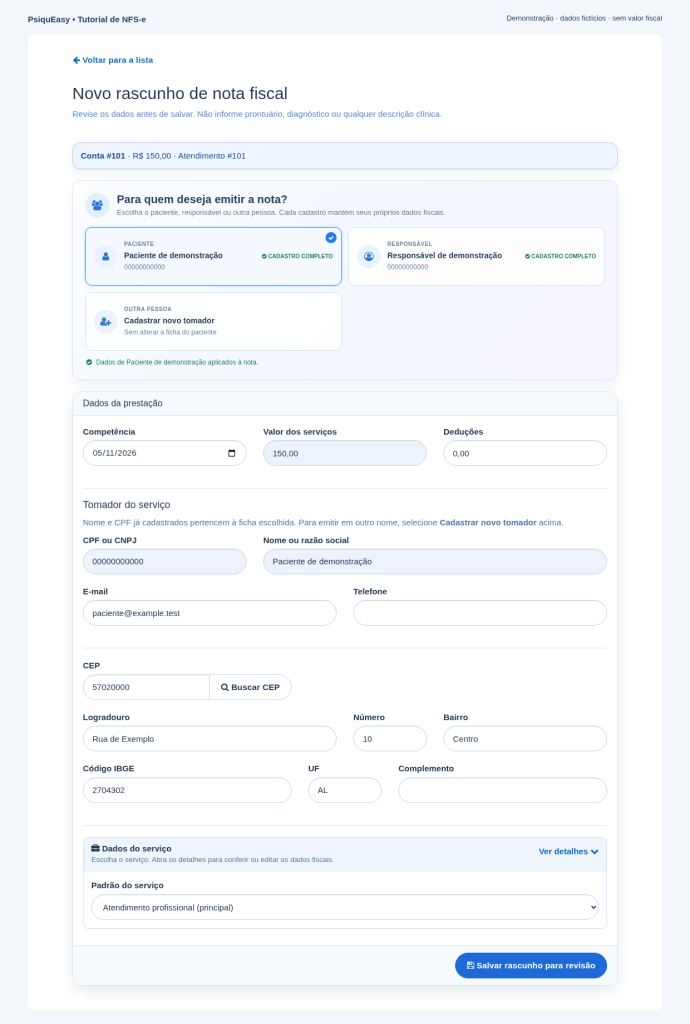
Na seção Para quem deseja emitir a nota?, selecione o paciente, um responsável cadastrado ou Cadastrar novo tomador, conforme o caso. Tomador é a pessoa ou empresa identificada na nota como quem contratou o serviço.
Confira os dados de quem foi escolhido: nome ou razão social, CPF ou CNPJ, contato e endereço. Quando nome e documento estiverem vinculados à ficha, use a seleção de outro tomador para emitir em outro nome.
Em Dados da prestação, revise:
- Competência: confira a data correspondente à prestação, conforme a orientação da sua contabilidade.
- Valor dos serviços: ele vem do pagamento selecionado. Se estiver incorreto, revise o pagamento de origem.
- Deduções: confira o preenchimento aplicável ao seu caso.
- Padrão do serviço: escolha o cadastro correspondente. Use Ver detalhes para revisar descrição, códigos e demais informações fiscais.
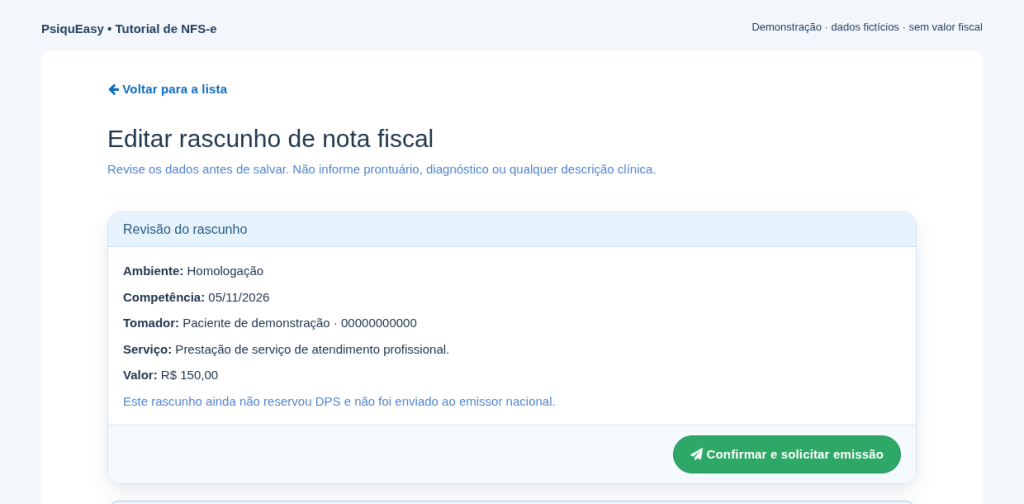
Com tudo conferido, clique em Salvar rascunho para revisão.
7. Revise o rascunho e solicite a emissão
O sistema exibirá a seção Revisão do rascunho, com ambiente, competência, tomador, descrição do serviço e valor.
Salvar o rascunho ainda não emite a nota. Essa etapa permite conferir as informações antes do envio.
Verifique especialmente o ambiente: Homologação é para testes; Produção é o ambiente de emissão com valor fiscal. Se você pretende emitir uma nota válida e a tela mostra Homologação, procure o suporte antes de continuar.
Após revisar:
- Clique em Confirmar e solicitar emissão.
- Leia a confirmação apresentada pelo sistema.
- Clique em Sim, solicitar emissão para enviar a solicitação.
A confirmação informa que o rascunho não poderá mais ser alterado após essa solicitação. Se você modificar algum dado antes do envio, salve novamente para atualizar a revisão.
8. Acompanhe o resultado e baixe a nota
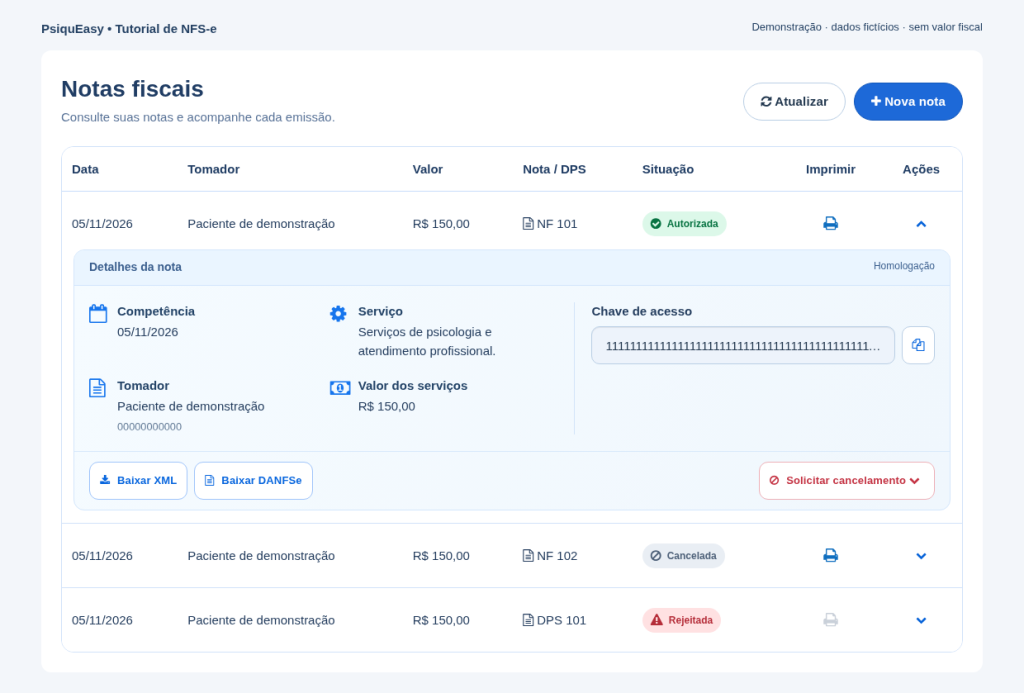
Depois do envio, acompanhe a situação na própria tela ou em Ver histórico de notas.
| Situação exibida | Como proceder |
|---|---|
| Rascunho | Continue a revisão; a emissão ainda não foi solicitada. |
| Aguardando fila ou Em processamento | Aguarde o processamento e acompanhe a mesma solicitação. |
| Resultado em verificação | O resultado ainda precisa ser confirmado. Consulte a situação antes de iniciar outra tentativa. |
| Autorizada | A emissão foi autorizada no ambiente indicado. Confira número e documentos disponíveis. |
| Rejeitada | Leia a mensagem de retorno, corrija os dados indicados e revise novamente. |
Na lista de notas, abra Detalhes, pelo botão de seta na coluna Ações. Quando os arquivos estiverem disponíveis, você poderá usar:
- Baixar DANFSe: para obter o documento auxiliar de visualização da nota;
- Baixar XML: para obter o arquivo eletrônico;
- Ícone de impressora: para visualizar a nota e acessar as opções de impressão e download do PDF.
Dúvidas comuns
O botão para emitir não aparece. O que conferir?
Abra Configurar NFS-e e confira os dados da empresa, o certificado A1, o cadastro de pelo menos um serviço e a empresa selecionada. Resolva as pendências mostradas na tela. Se houver um aviso sobre a prefeitura, consulte a situação pela opção Consultar prefeitura ou Consultar novamente.
A nota foi rejeitada. Preciso preencher tudo de novo?
Na tela de acompanhamento, use Corrigir e tentar novamente nesta tela, quando disponível. No histórico, a opção Criar rascunho corrigido permite aproveitar os dados da tentativa rejeitada. Leia a mensagem de retorno e revise o que precisa mudar antes de solicitar outra emissão.
Posso deixar um rascunho para continuar depois?
Sim. Salve o rascunho e acesse a aba Rascunhos. Nos detalhes da nota, use Continuar rascunho.
O botão de impressão está desabilitado. A emissão falhou?
Esse botão depende da disponibilidade do DANFSe. Confira a situação da nota e atualize a lista. O botão desabilitado, sozinho, não indica rejeição.
Ainda preciso de ajuda. Por onde começo?
Use Abrir chamado no suporte, na configuração de NFS-e, e descreva a etapa em que surgiu a dificuldade e a mensagem apresentada. Para dúvidas sobre enquadramento, códigos e percentuais, consulte sua contabilidade.
Com a empresa e os serviços configurados, as próximas emissões começam pela escolha do paciente e do pagamento. A cada nova nota, confira o tomador, a competência e os valores, solicite a emissão e acompanhe até a autorização.