

Como importar pacientes em lote no PsiquEasy: passo a passo
Com a importação em lote, você pode cadastrar vários pacientes de uma vez a partir de uma planilha. Neste guia, veja como preparar o arquivo, associar as colunas, revisar os dados e confirmar o cadastro.
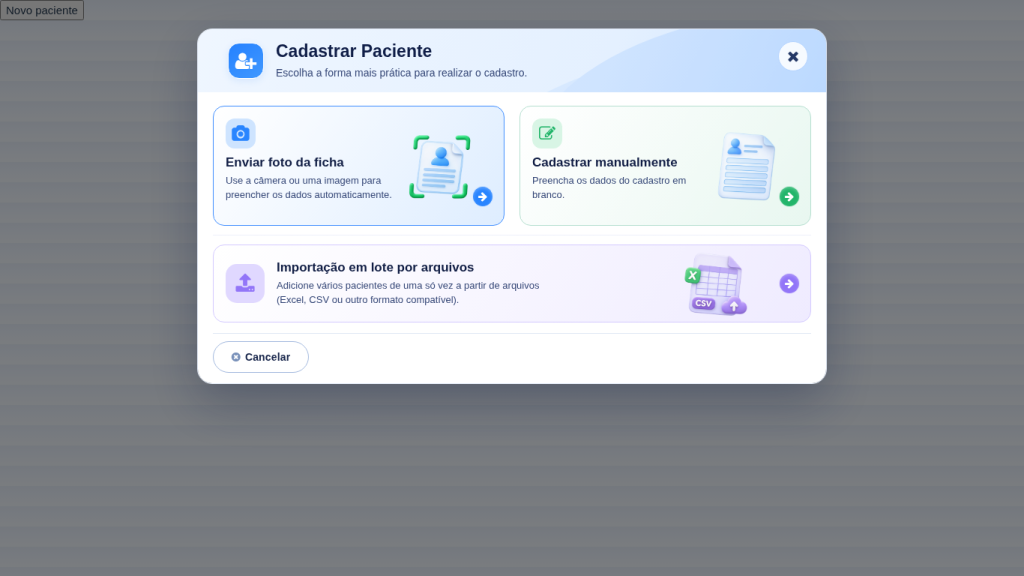
Caminho: Pacientes → Novo Paciente → Importação em lote por arquivos. As telas abaixo usam dados fictícios e um ambiente de demonstração; quantidades e vagas da sua conta podem ser diferentes.
1. Prepare o arquivo de pacientes
Use um arquivo Excel (.xlsx ou .xls) ou CSV (.csv), de até 10 MB. A planilha pode ter até 1.000 linhas de dados e 30 colunas; para Excel, mantenha apenas uma aba. Use a primeira linha como cabeçalho e dê um nome a todas as colunas. Cada linha seguinte deve representar um paciente.
Na etapa Arquivo, use Baixar modelo de planilha para obter um CSV com os cabeçalhos aceitos. Você pode editar esse modelo ou usar uma planilha própria. O único campo obrigatório para associação é Nome do paciente; os demais são opcionais, mas precisam ser válidos quando informados.
Os campos disponíveis são Nome do paciente, Data de nascimento, E-mail, Telefone, CPF, RG, Endereço e Série. Outras colunas podem permanecer no arquivo e ser ignoradas na associação. Não são criados responsáveis ou escolas pela importação.
Exemplo de organização: colunas Nome, Data de nascimento, E-mail, Telefone e Observações. A última poderá ficar como Não importar coluna. Datas podem ser escritas como DD/MM/AAAA ou AAAA-MM-DD. Para CPF iniciado por zero, formate a coluna como texto antes de preencher, para preservar todos os dígitos.
Salve os dados como valores: fórmulas ou erros em células podem gerar pendências, inclusive em colunas que não serão importadas. Confira também se nomes, datas e e-mails estão corretos antes de enviar.
2. Abra a importação em lote
- Acesse Pacientes no menu do PsiquEasy.
- Clique em Novo Paciente.
- Na janela de cadastro, escolha Importação em lote por arquivos.
3. Confira as vagas e selecione o arquivo
No início da etapa Arquivo, a tela informa quantas vagas ainda existem no seu plano. Se o limite estiver atingido, a escolha de arquivo fica desabilitada. Verifique seu plano e a quantidade de pacientes ativos ou arquivados antes de continuar.
Os pacientes arquivados também ocupam vagas; pacientes na lixeira não entram nessa contagem. A quantidade efetiva disponível é verificada novamente quando o lote é processado.
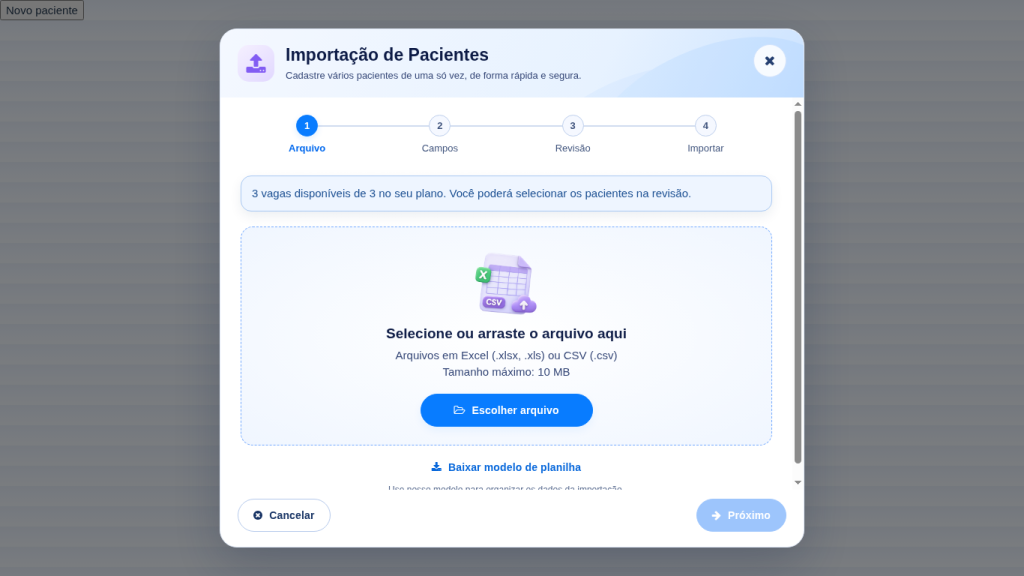
- Clique em Escolher arquivo e selecione sua planilha, ou arraste o arquivo para a área indicada.
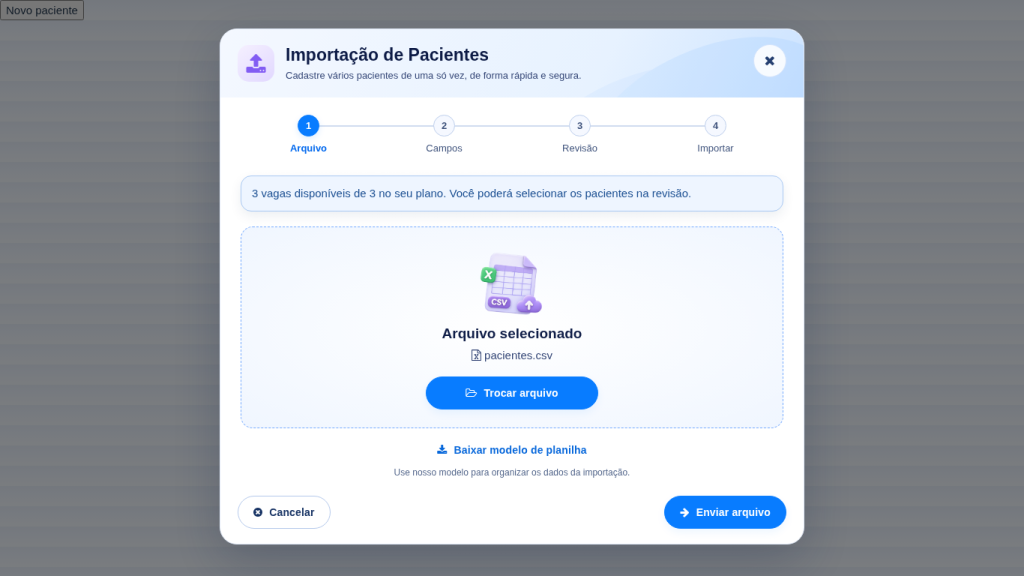
- Confira o nome exibido. Se precisar, use Trocar arquivo.
- Clique em Enviar arquivo e aguarde a leitura.
4. Associe as colunas aos campos do PsiquEasy
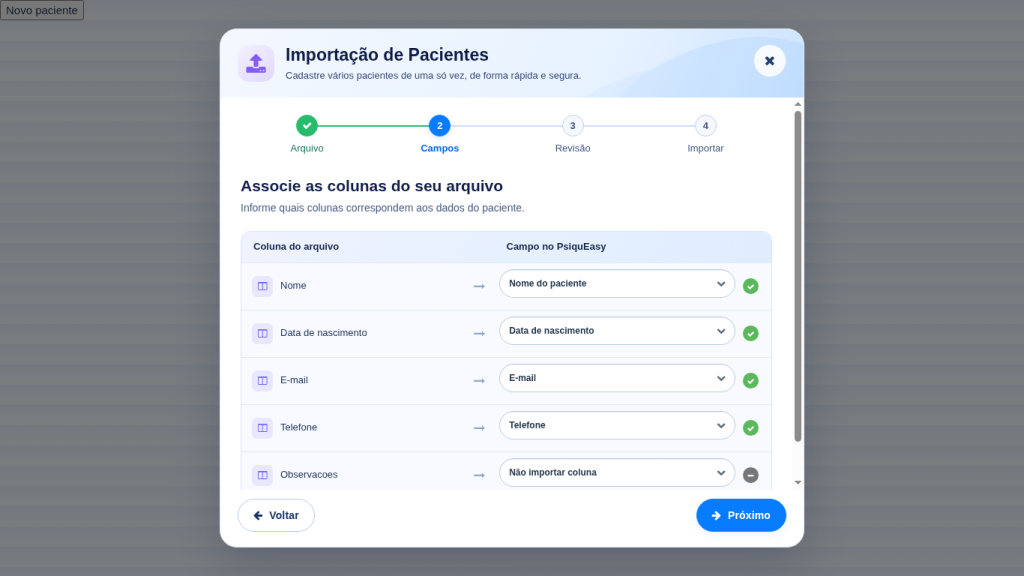
A coluna da esquerda mostra os títulos encontrados no arquivo; à direita, escolha o campo correspondente no PsiquEasy. O sistema pode sugerir associações pelo nome do cabeçalho: confira uma a uma.
- Associe a coluna com os nomes a Nome do paciente.
- Associe os outros campos que desejar, como data de nascimento, e-mail ou telefone.
- Para informações que não serão cadastradas, selecione Não importar coluna.
- Confira se cada campo do PsiquEasy foi associado a apenas uma coluna e clique em Próximo.
Na imagem, a coluna Observacoes será ignorada. O conteúdo dela não aparecerá no cadastro do paciente.
5. Revise os pacientes e escolha quem será importado
A revisão mostra o total de registros no arquivo, quantos são válidos, quantos têm pendências e a quantidade de vagas. Um registro com pendência não pode ser selecionado. Role o conteúdo da janela para ver a lista e os motivos indicados em cada linha.
No exemplo, há 5 registros: 4 válidos e 1 com pendências. Como existem apenas 3 vagas, o PsiquEasy sugere os três primeiros registros válidos que cabem no plano. Você pode desmarcar um e selecionar outro válido, respeitando as vagas disponíveis.
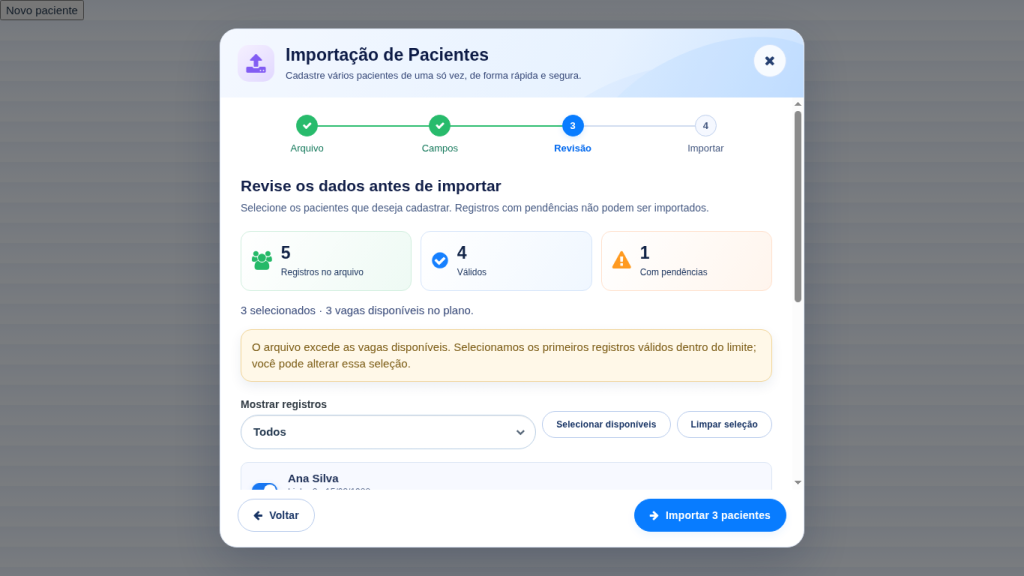
Use Mostrar registros para filtrar todos, válidos ou com pendências. Os botões Selecionar disponíveis e Limpar seleção ajudam a ajustar a escolha; use Anterior e Seguinte para percorrer a lista quando houver mais de uma página.
Na imagem a seguir, a linha sem nome e com e-mail inválido fica desabilitada. Daniel é válido, mas não foi selecionado porque as três vagas já estão ocupadas pela seleção. O número da linha ajuda a localizar o registro na planilha original.
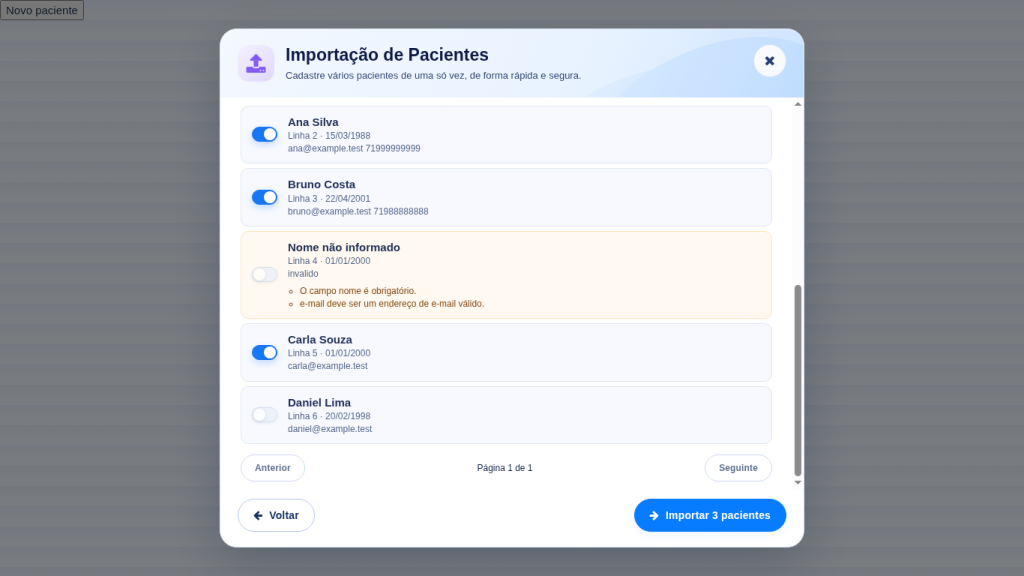
Para corrigir dados, volte à planilha original, faça as alterações, salve e envie o arquivo corrigido novamente. O sistema aponta, por exemplo, nome ausente, e-mail ou CPF inválido, data inválida e nome ou CPF repetido no arquivo ou já cadastrado na conta, inclusive entre pacientes arquivados. A importação cria pacientes novos; ela não atualiza cadastros existentes.
6. Confirme a importação e aguarde
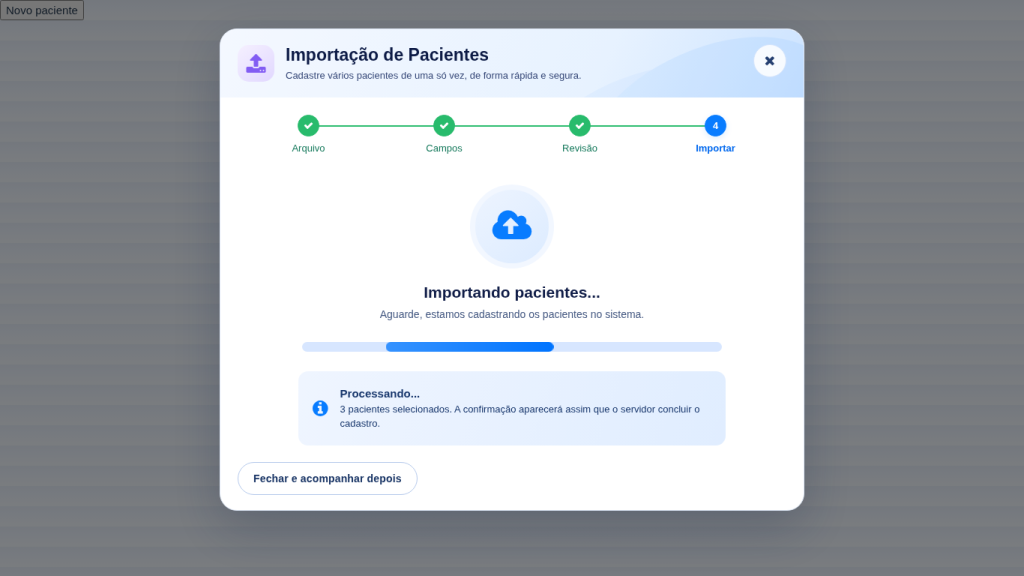
- Depois de revisar a seleção e o número de vagas, clique em Importar N pacientes; o número do botão corresponde aos selecionados.
- Aguarde a etapa de processamento e a confirmação do resultado.
- Se precisar fechar, a confirmação já aceita continua no servidor. Para acompanhar esse lote novamente, retorne pela página correspondente no histórico do navegador, enquanto ele estiver disponível.
A disponibilidade e as duplicidades são verificadas novamente no processamento. Se ocorrer alguma mudança que impeça o cadastro, a tela informa o problema e permite revisar novamente; não considere os pacientes cadastrados antes da confirmação de conclusão.
7. Confira o resultado
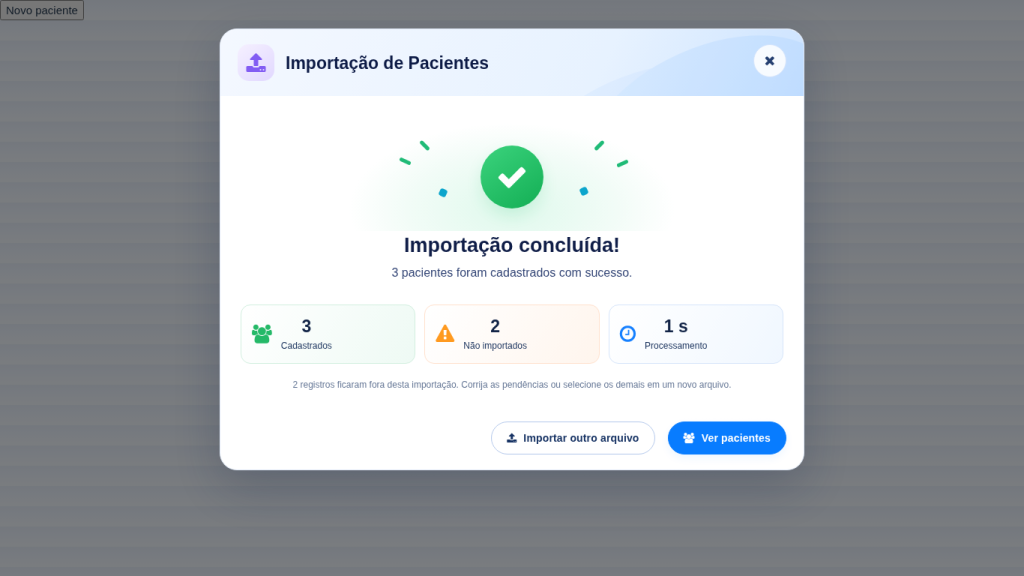
Em Importação concluída!, confira quantos pacientes foram cadastrados e quantos registros ficaram fora da importação. No exemplo, três foram cadastrados e dois não foram importados: um tinha pendências e outro era válido, mas não estava selecionado.
Clique em Ver pacientes para abrir a lista ou em Importar outro arquivo para iniciar uma nova importação. Para tentar importar registros que ficaram de fora, corrija as pendências e prepare um novo arquivo apenas com os pacientes restantes; confira as vagas disponíveis antes de confirmar.
Dúvidas frequentes
Por que o arquivo não foi aceito?
Confira se é um CSV, XLS ou XLSX verdadeiro, de até 10 MB, com cabeçalhos preenchidos e até 1.000 linhas de dados e 30 colunas. Em Excel, deixe somente uma aba. Revise a mensagem exibida e tente novamente com o arquivo corrigido.
Por que não consigo selecionar todos os pacientes?
Registros com pendências não podem ser selecionados. Além disso, a seleção respeita as vagas disponíveis no plano. Desmarque outro registro válido para trocar a escolha ou verifique as opções do seu plano.
O que fazer se a importação expirou ou ficou indisponível?
Clique em Selecionar outro arquivo e recomece. Um rascunho tem validade limitada; guarde sua planilha original para fazer correções e reenviar quando necessário.
A importação substitui dados de pacientes já cadastrados?
Não. A ferramenta cria novos cadastros e sinaliza duplicidades identificadas. Revise os registros existentes antes de enviar novamente.