
Como configurar a agenda no PsiquEasy: horários, pausas e bloqueios passo a passo
Uma agenda bem configurada ajuda o PsiquEasy a sugerir horários compatíveis com sua rotina. Neste tutorial, você aprenderá a definir a duração dos atendimentos, os dias de trabalho, o almoço, os turnos de cada dia, os feriados e as ausências pontuais.
O caminho é Atendimentos → Configurações da agenda, no botão de engrenagem. A configuração está dividida em quatro abas: Operação, Disponibilidade, Restrições e Visualização.
Vamos usar um exemplo com sessões de 50 minutos, jornada entre 08:00 e 18:00, pausa das 12:00 às 13:00 e atendimento de segunda a sexta, com alguns turnos diferentes durante a semana. Ajuste os valores à sua rotina: eles são exemplos, não uma regra de atendimento.
As telas deste tutorial foram renderizadas a partir dos componentes do PsiquEasy, em ambiente de demonstração e com dados fictícios. A exibição pode variar conforme os recursos ativos na sua conta. Configurar a agenda não cria agendamentos nem remarca automaticamente os atendimentos existentes.
1. Abra as configurações da agenda
- Acesse Atendimentos no PsiquEasy.
- Localize o botão de engrenagem, próximo das opções Agenda e Lista. Sua identificação é Configurações da agenda.
- Clique nele para abrir a janela de configuração.
- Comece pela aba Operação e percorra as demais abas antes de salvar.
No primeiro uso, pode aparecer o aviso Configuração obrigatória para usar a agenda. Nesse caso, revise os dados e clique em Salvar para concluir a configuração inicial. A opção Cancelar não aparece enquanto essa etapa obrigatória estiver pendente.
| Aba | O que você configura |
|---|---|
| Operação | Duração, intervalo da grade, valor padrão, início e fim do dia, fuso e prefixo de telefone. |
| Disponibilidade | Dias da semana, almoço ou pausa e turno de cada dia. |
| Restrições | País de referência para feriados e bloqueios em datas específicas. |
| Visualização | A visão em que o calendário abre: dia, semana ou mês. |
Trocar de aba não salva as alterações. O botão Salvar, no rodapé da janela, grava o conjunto das configurações.
2. Defina a duração da sessão e entenda o intervalo
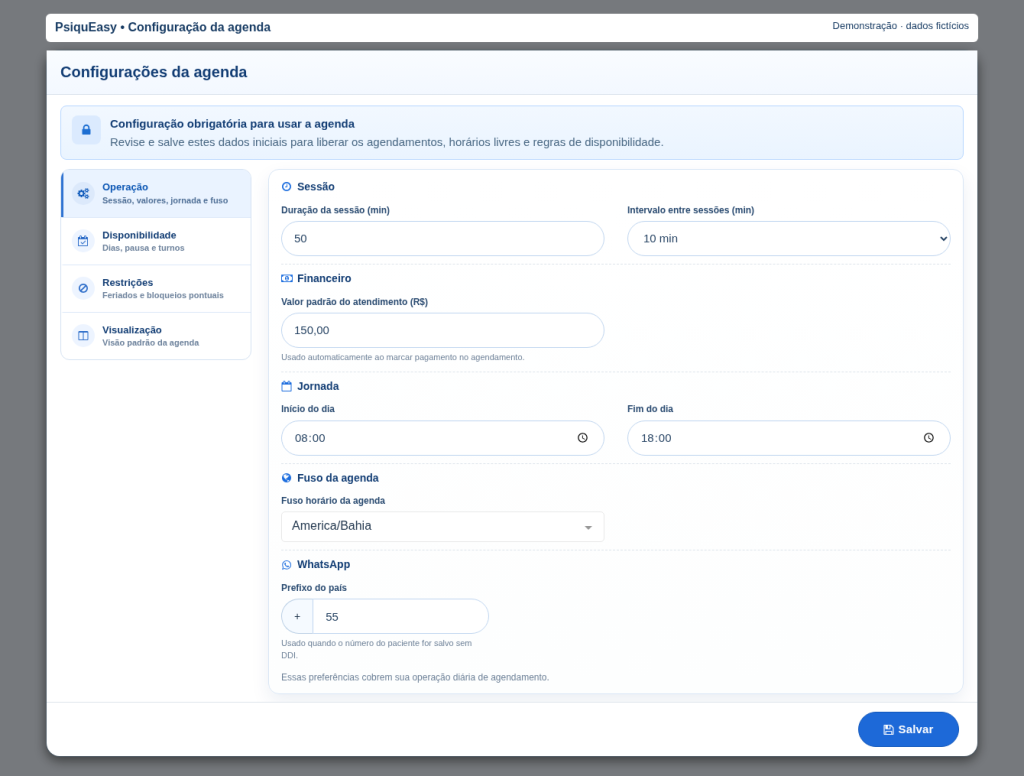
Na aba Operação, comece pela seção Sessão.
Duração da sessão (min)
Informe quantos minutos um atendimento normalmente ocupa. O campo aceita valores de 15 a 480 minutos. No exemplo, preencha 50.
Essa duração orienta os horários sugeridos. Uma sessão precisa caber inteira no período disponível: se o expediente termina às 18:00, uma sessão de 50 minutos iniciada às 17:30 ultrapassa o limite e não cabe nessa janela.
Confira também a duração ao criar cada agendamento, especialmente quando aquele atendimento tiver um tempo diferente do padrão.
Intervalo entre sessões (min)
O seletor apresenta Sem intervalo, 5, 10, 15, 20 e 30 minutos. Para acompanhar o exemplo, escolha 10 min.
Apesar do nome do campo, seu efeito depende do modo usado para consultar a agenda livre. Ele participa da organização da grade e das sugestões de início; não representa uma pausa obrigatória acrescentada ao final de toda sessão.
| Modo da agenda livre | Como interpretar os horários |
|---|---|
| Encaixe inteligente | Aproveita as janelas livres com sessões consecutivas. Duas sessões de 50 minutos podem começar às 08:00 e às 08:50, se houver disponibilidade. |
| Grade prática | Oferece alternativas de início em uma grade prática de 30 minutos para as opções de intervalo apresentadas nesta tela. A duração da sessão continua sendo a definida por você. |
| Personalizado | Usa o intervalo configurado como espaçamento entre possíveis inícios. Com 10 minutos, podem aparecer alternativas como 08:00, 08:10 e 08:20. Elas são opções de escolha, não reservas simultâneas. |
Na opção Sem intervalo, o modo Personalizado ainda usa uma referência de 10 minutos para apresentar sugestões. Por isso, não interprete essa opção como uma promessa de horários a cada minuto.
Se você precisa reservar um período sem atendimento, configure a Pausa ou um Bloqueio pontual. Para deixar descanso entre atendimentos específicos, confira os horários finais e reserve a indisponibilidade necessária. Somar “50 minutos de sessão + 10 de intervalo” não garante que toda próxima sessão começará uma hora depois.
3. Preencha valor padrão, jornada, fuso e WhatsApp
Ainda na aba Operação, revise os demais grupos de campos.
Valor padrão do atendimento (R$)
Esse campo aparece quando o recurso financeiro está ativo. Digite, por exemplo, 150,00, sem precisar escrever “R$” dentro do campo.
O valor serve de preenchimento padrão ao marcar pagamento no agendamento. Ele é opcional; quando informado, deve ser maior que zero. Confira o valor no atendimento se houver condições diferentes para aquele paciente.
Salvar esse campo não cobra o paciente, não confirma recebimento e não cria um pagamento por si só. Se a seção Financeiro não estiver visível, continue a configuração dos horários normalmente; sua exibição depende da disponibilidade do recurso na conta.
Início do dia e Fim do dia
Defina os limites gerais da jornada. No exemplo, use 08:00 e 18:00. O fim precisa ser posterior ao início.
Esses limites abrangem os turnos definidos na aba Disponibilidade. Se você trabalha até as 20:00 em algum dia, ajuste primeiro o Fim do dia para comportar esse horário e depois personalize os dias com jornadas menores.
Não use esses campos para representar o almoço. A interrupção no meio do dia tem uma configuração própria.
Fuso horário da agenda
Clique no seletor Fuso horário da agenda, pesquise sua região e escolha a opção correspondente. No exemplo das telas, usamos America/Bahia. A referência de São Paulo pode aparecer na interface como America/Brasília.
O fuso ajuda a interpretar corretamente as datas e os horários. Escolha a referência usada na sua rotina de atendimento; não presuma que ela está correta apenas porque o relógio do computador está certo.
Se já houver atendimentos cadastrados, confira como eles aparecem depois de qualquer mudança de fuso. Para pacientes em outras regiões, combine explicitamente qual fuso será usado no horário informado.
Prefixo do país
Na seção WhatsApp, informe o código internacional do país. Para números brasileiros, preencha 55. O sinal + já aparece ao lado do campo.
Esse prefixo é usado quando o telefone do paciente foi salvo sem DDI. DDI identifica o país; DDD identifica a região dentro do país. Portanto, não preencha este campo com o DDD da sua cidade.
A configuração não substitui o cadastro correto do telefone e não ativa, por si só, lembretes ou mensagens automáticas.
4. Escolha os dias em que você atende
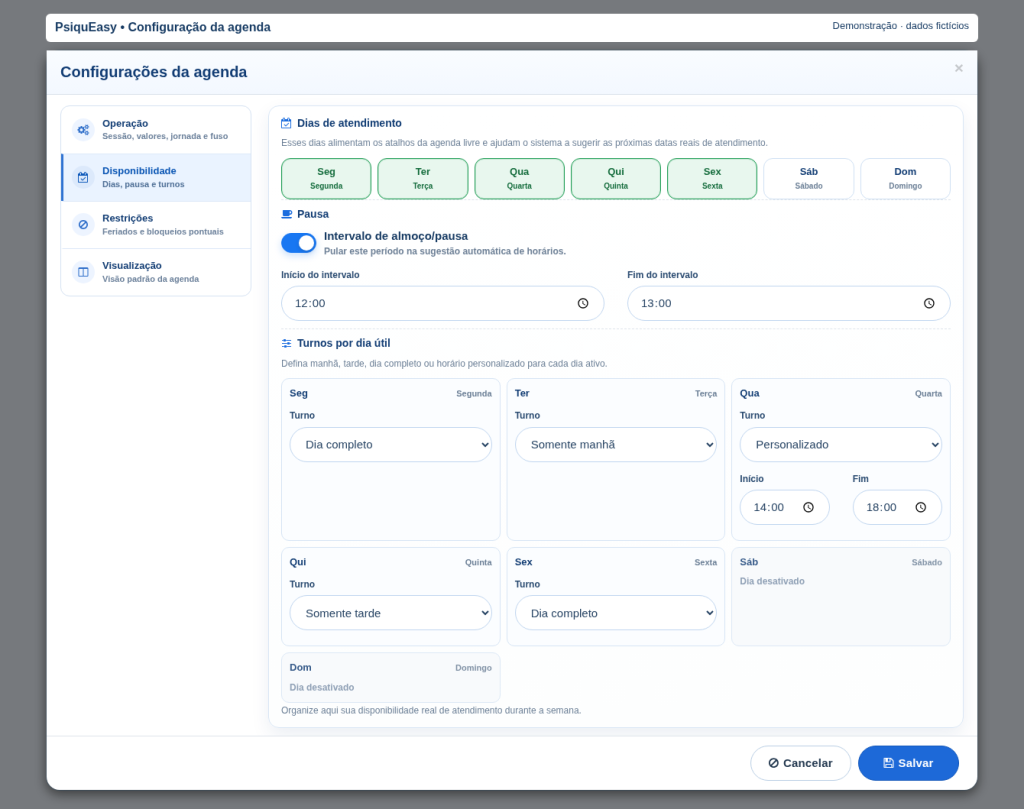
Abra Disponibilidade e localize Dias de atendimento.
- Observe os botões Seg, Ter, Qua, Qui, Sex, Sáb e Dom.
- Deixe ativos apenas os dias em que você costuma atender.
- Para o nosso exemplo, mantenha segunda a sexta e desative sábado e domingo.
- Confira abaixo os cartões dos turnos. Os dias que você desligou aparecem como Dia desativado.
Esses dias orientam os atalhos da agenda livre e a busca das próximas datas disponíveis. Na configuração inicial, o sábado pode vir ativo junto dos demais dias de segunda a sexta; revise a seleção antes de salvar.
É necessário manter pelo menos um dia ativo. Para férias ou afastamento temporário, mantenha sua rotina semanal e registre as datas indisponíveis em Restrições → Bloqueios pontuais.
5. Configure o almoço ou outra pausa diária
Na mesma aba, encontre a seção Pausa.
- Ative Intervalo de almoço/pausa.
- Em Início do intervalo, informe 12:00.
- Em Fim do intervalo, informe 13:00.
- Confira se o fim é posterior ao início e se o período corresponde à sua rotina.
Com a pausa ativa, as sugestões automáticas evitam sessões que invadam esse intervalo. Por exemplo, uma sessão de 50 minutos começando às 11:30 terminaria às 12:20 e entraria na pausa do exemplo.
Desative a opção se você não precisa de uma pausa fixa. A tela oferece um intervalo geral de almoço ou pausa, e não um campo diferente de almoço para cada dia da semana.
Para uma interrupção excepcional em uma data, como uma reunião na sexta-feira, prefira um bloqueio pontual. Assim, você preserva a rotina dos outros dias.
6. Ajuste o turno de cada dia da semana
Em Turnos por dia útil, cada dia ativo tem um seletor Turno. Apesar do título da seção, sábado e domingo também podem ser configurados se estiverem ativos.
| Opção | O que significa | Exemplo com jornada das 08:00 às 18:00 |
|---|---|---|
| Dia completo | Usa os limites gerais de início e fim do dia. A pausa continua sendo considerada. | Das 08:00 às 18:00, com a pausa configurada. |
| Somente manhã | Limita o período à parte da jornada que termina até 12:00. | Das 08:00 às 12:00. |
| Somente tarde | Limita o período à parte da jornada que começa a partir de 13:00. | Das 13:00 às 18:00. |
| Personalizado | Libera campos de início e fim para aquele dia da semana. | Quarta-feira das 14:00 às 18:00. |
Para reproduzir a rotina das telas:
- Em Seg, escolha Dia completo.
- Em Ter, escolha Somente manhã.
- Em Qua, escolha Personalizado e preencha Início: 14:00 e Fim: 18:00.
- Em Qui, escolha Somente tarde.
- Em Sex, escolha Dia completo.
- Confira se Sáb e Dom estão desativados.
Se sua “tarde” começa às 12:30 ou sua “manhã” termina às 13:00, escolha Personalizado. Os nomes dos turnos prontos têm limites definidos; eles não se adaptam automaticamente ao significado que você dá a manhã e tarde. Confira também se a pausa não corta o período desejado.
Mantenha os turnos dentro da jornada geral. Horários fora dos limites podem ser ajustados pelo sistema; combinações sem um período válido podem voltar para Dia completo. Revise os valores ao terminar e depois de salvar, especialmente se você alterar o início ou o fim do dia.
7. Revise o calendário de feriados
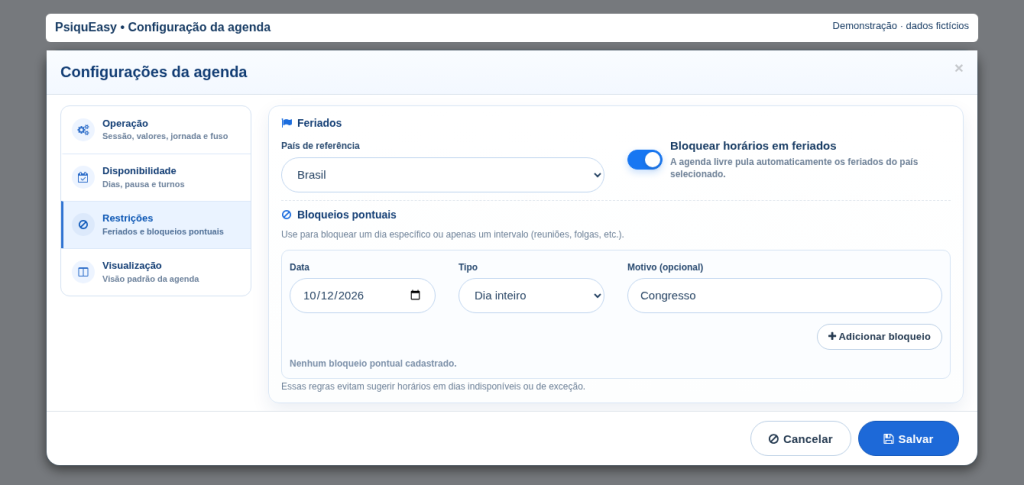
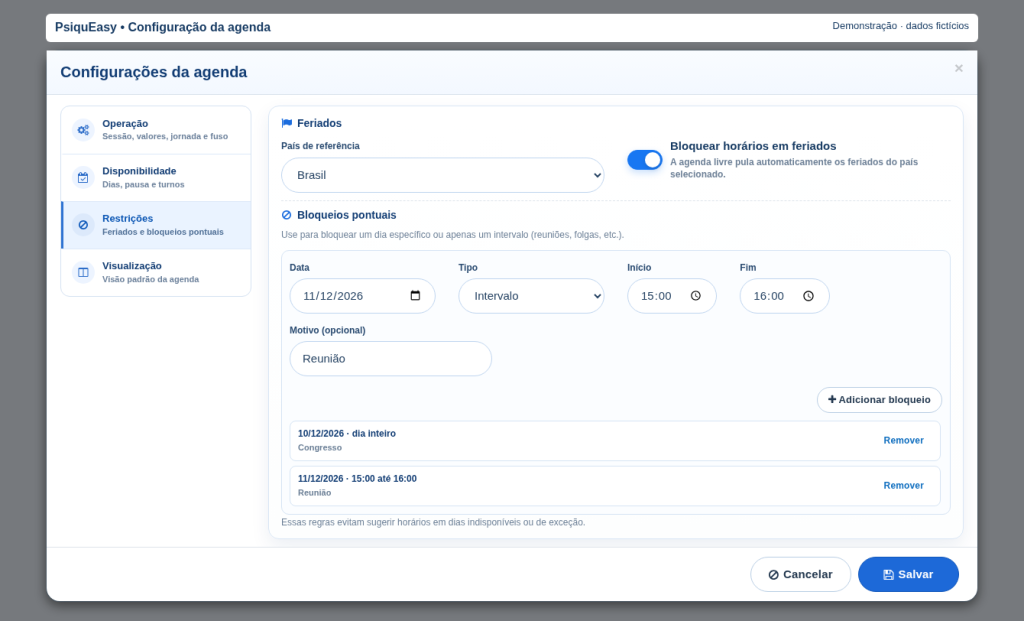
Abra a aba Restrições e comece pela seção Feriados.
- Em País de referência, escolha o país cuja rotina de calendário você deseja utilizar. No exemplo, selecione Brasil.
- Ative Bloquear horários em feriados se quiser que a agenda livre pule as datas do calendário de feriados mantido pelo sistema para esse país.
- Desative a opção se sua rotina exigir disponibilidade nessas datas e faça as restrições necessárias manualmente.
O país dos feriados, o fuso da agenda e o prefixo do telefone são campos independentes. Preencher um deles não substitui a conferência dos outros.
Esta tela não tem seleção de estado ou município. Por isso, não presuma que todos os feriados locais estejam incluídos. Para um feriado municipal, uma data institucional ou qualquer exceção da sua rotina, adicione um bloqueio pontual e confira a data na agenda livre.
8. Cadastre bloqueios de dia inteiro ou de um intervalo
Ainda em Restrições, use Bloqueios pontuais para congresso, folga, reunião, férias ou outro período em que você não poderá atender.
Bloquear um dia inteiro
- Em Data, escolha o dia indisponível. No exemplo, 10/12/2026.
- Em Tipo, mantenha Dia inteiro.
- Preencha Motivo (opcional), por exemplo, Congresso. O campo aceita até 140 caracteres.
- Clique em Adicionar bloqueio.
- Confira se o dia entrou na lista de bloqueios.
- Ao concluir as configurações, clique em Salvar no rodapé.
Bloquear apenas algumas horas
- Escolha a Data, por exemplo, 11/12/2026.
- Em Tipo, selecione Intervalo.
- Preencha Início: 15:00 e Fim: 16:00.
- Se desejar, informe Reunião no motivo.
- Clique em Adicionar bloqueio e confira a nova linha na lista.
- Clique em Salvar para gravar as alterações.
O fim do bloqueio precisa ser posterior ao início. As sugestões devem evitar sessões que atravessem esse período, mesmo que o início da sessão fosse anterior ao bloqueio.
Férias, remoção e correções
Para férias com vários dias, adicione um bloqueio de dia inteiro por data que deseja restringir. Esta tela não oferece um único seletor de período com data inicial e final.
Para liberar uma data, clique em Remover na linha correspondente e depois em Salvar. Se você errou a data ou o horário, remova o item e adicione o correto. Um bloqueio idêntico já incluído é recusado com o aviso Este bloqueio já foi adicionado.
Há duas etapas: Adicionar bloqueio inclui o item na lista; Salvar grava a configuração. Apenas preencher o formulário de bloqueio não basta. Bloquear um dia também não cancela os pacientes já agendados: confira esses atendimentos e trate eventuais remarcações separadamente.
9. Escolha como o calendário deve abrir
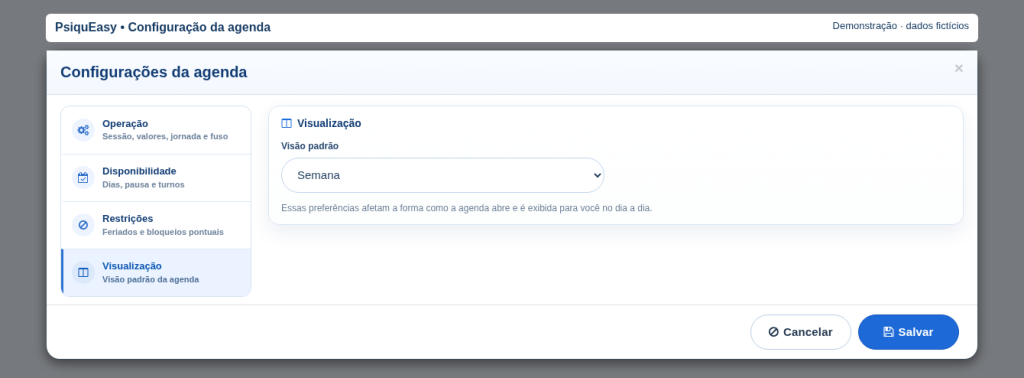
Abra Visualização e ajuste Visão padrão.
| Visão | Quando pode ajudar |
|---|---|
| Dia | Para concentrar a consulta nos horários de um único dia. |
| Semana | Para comparar os horários e a distribuição dos atendimentos na semana. |
| Mês | Para ter uma visão geral das datas e compromissos do mês. |
No exemplo, mantenha Semana. A escolha modifica a forma de abertura e exibição do calendário; ela não altera a duração, os dias de trabalho ou os bloqueios.
As opções Agenda e Lista na página de Atendimentos são outra escolha de apresentação. Elas não substituem a configuração de dia, semana ou mês dentro da agenda.
10. Salve e confira os horários disponíveis
- Revise as quatro abas. Confirme especialmente o fuso, os dias ativos e os turnos.
- Verifique se os bloqueios preenchidos foram realmente adicionados à lista.
- Clique em Salvar e aguarde o término de Salvando….
- Confira a confirmação Configuração salva. Se houver erro, corrija o campo indicado e tente novamente.
- Reabra a configuração para confirmar os valores gravados.
- Consulte a agenda livre em datas futuras e compare as sugestões com sua rotina.
Para o exemplo do tutorial, em uma semana sem feriados ou bloqueios adicionais, confira:
| Dia | Período esperado para procurar horários livres |
|---|---|
| Segunda e sexta | Das 08:00 às 12:00 e das 13:00 às 18:00. |
| Terça | Das 08:00 às 12:00. |
| Quarta | Das 14:00 às 18:00. |
| Quinta | Das 13:00 às 18:00. |
| Sábado e domingo | Sem sugestões de atendimento, pois os dias estão desativados. |
| 10/12/2026 | Sem sugestões, por causa do bloqueio de dia inteiro. |
| 11/12/2026, das 15:00 às 16:00 | Sem sugestões que ocupem esse intervalo, por causa da reunião. |
Essas faixas representam janelas de disponibilidade. As opções de início também dependem da duração completa da sessão, dos atendimentos já marcados, da data consultada e do modo escolhido na agenda livre.
Se você estiver apenas revisando uma configuração já concluída, Cancelar fecha a edição sem gravar as alterações. Durante a configuração obrigatória inicial, conclua os campos necessários e use Salvar.
11. Dúvidas frequentes e como resolver
Não aparecem horários livres. O que devo conferir?
Verifique se o dia da semana está ativo, se o turno tem horário suficiente para uma sessão inteira e se a jornada geral comporta esse turno. Depois, confira a pausa, os feriados, os bloqueios pontuais, os atendimentos existentes e o fuso. Teste uma data futura sem compromissos para separar uma restrição da rotina de uma agenda já ocupada.
Escolhi 50 minutos de sessão e 10 de intervalo. Por que aparece um horário às 08:50?
O modo Encaixe inteligente pode sugerir sessões consecutivas. O intervalo configurado não acrescenta um descanso obrigatório a cada atendimento. Confira o modo da agenda livre e reserve explicitamente os períodos em que não deseja atender.
Qual é a diferença entre duração, intervalo e pausa?
Duração é o tempo ocupado pela sessão. Intervalo influencia a grade de possíveis inícios, conforme o modo de sugestões. Pausa é um período fixo do dia que a sugestão automática deve pular. Para uma indisponibilidade em uma data específica, use Bloqueio pontual.
Posso atender sábado ou domingo?
Sim. Ative o dia em Disponibilidade, configure seu turno e salve. Confira depois se um feriado, bloqueio ou compromisso já existente não está ocupando a data desejada.
Como começo às 09:00 em um dia e às 14:00 em outro?
Mantenha uma jornada geral que comporte ambos e selecione Personalizado nos cartões desses dias. Preencha o início e o fim de cada um. O horário personalizado se repete naquele dia da semana; uma mudança em uma única data deve ser tratada como exceção.
Quero atender até as 20:00, mas o horário personalizado não permanece. Por quê?
Confira o Fim do dia em Operação. Um turno personalizado precisa ficar dentro da jornada geral. Amplie o limite geral e depois revise os turnos dos demais dias, pois os dias em Dia completo acompanham esses limites.
A pausa é diferente em cada dia. Como configurar?
Esta tela possui uma pausa geral e um único intervalo de início e fim por turno personalizado. Use o turno para delimitar os dias com jornada menor e bloqueios por data para exceções. Não há aqui um cadastro de várias pausas semanais independentes por dia.
Alterar dias, duração ou bloqueios remarca os pacientes automaticamente?
Não. As preferências orientam a agenda e as sugestões; os atendimentos já registrados precisam ser conferidos individualmente. Se uma nova restrição coincide com um compromisso existente, organize a remarcação e a comunicação com o paciente separadamente.
Salvei, mas meu bloqueio não apareceu. O que faltou?
Confira se você clicou primeiro em Adicionar bloqueio e se o item estava na lista antes de clicar em Salvar. Depois, reabra a aba Restrições e verifique a data. Preencher apenas os campos do formulário não inclui o bloqueio.
O feriado da minha cidade continua disponível. Como resolvo?
O calendário é selecionado por país. Cadastre o feriado local como Bloqueio pontual → Dia inteiro, adicione à lista e salve. Revise a data na agenda livre.
Por que não consigo salvar a configuração?
Confira a mensagem apresentada e revise duração de 15 a 480 minutos, fim da jornada posterior ao início, fim da pausa posterior ao início e valor financeiro positivo quando preenchido. Mantenha pelo menos um dia de atendimento ativo. Nos bloqueios por intervalo, o horário final também deve ser posterior ao inicial.
Informar o valor padrão ou o prefixo do WhatsApp já ativa cobranças e lembretes?
Não. O valor é uma referência para o preenchimento do pagamento no agendamento. O prefixo auxilia o uso dos telefones sem DDI. Ações de pagamento e comunicação dependem dos recursos e dos passos próprios dessas funções.
Configurar esta agenda já conecta o Google Calendar?
Não. A integração com a conta Google tem configuração própria, na área de configurações do sistema, aba Conta Google. Salvar as quatro abas deste tutorial não realiza essa conexão.
Preciso refazer tudo quando mudar minha rotina?
Não. Abra novamente a engrenagem em Atendimentos, altere os campos necessários, salve e confira as sugestões. Se a mudança afetar compromissos já marcados, revise-os também. Para uma folga isolada, um bloqueio pontual costuma ser suficiente.